workspace / connect

把连接过程,
拆成可检查的阶段。

从设备选择、系统授权到客户端操作,闪连把每一步放进同一张诊断工作区。遇到问题时,沿阶段返回检查,不必同时改动多个条件。

  • 先确认设备
  • 按提示授权
  • 逐项排查
连接诊断工作区 操作示例 · 非实时数据
  1. 01准备
  2. 02授权
  3. 03登录
  4. 04选线
  5. 05确认
结构化事件流界面示意
  • 确认设备系统与下载入口步骤说明
  • 阅读系统提示并完成网络配置操作示例
  • 打开客户端并进入账号界面操作示例
  • 从客户端提供的选项中选择界面示意
  • 等待客户端界面显示连接结果步骤说明

配置步骤一次只检查一项

  1. 设备选择对应系统版本
  2. 权限确认系统网络配置
  3. 连接观察客户端反馈
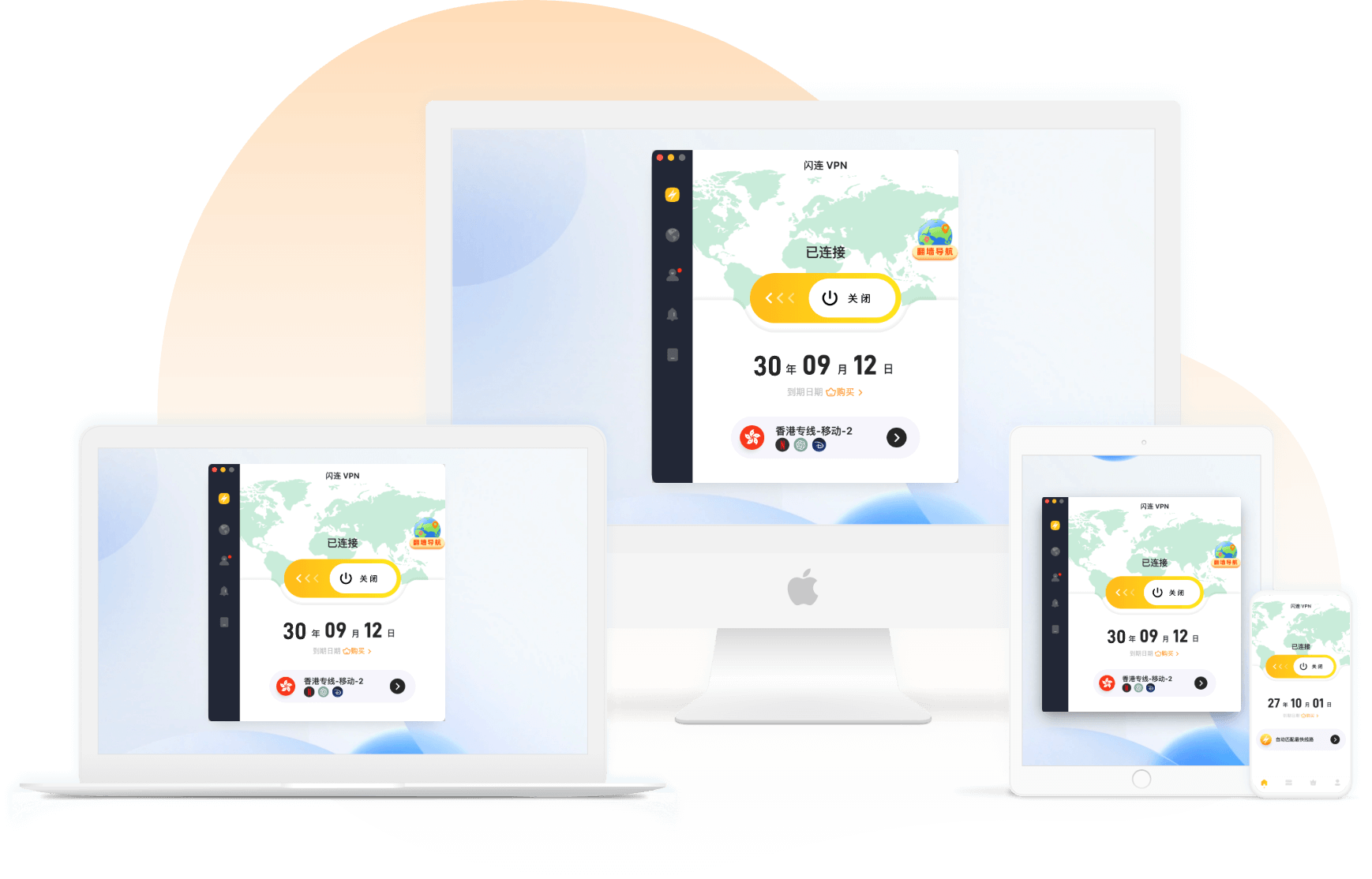
真实客户端预览产品界面图片
闪连VPN桌面端与移动端客户端真实界面预览

inspect / symptoms

先描述现象,再进入对应检查

将下载、安装、登录与连接分开处理,可以减少无关设置的干扰。

GET

下载没有开始

检查浏览器下载权限、弹窗设置与设备存储空间。

查看帮助
SET

系统未完成授权

重新查看系统提示,确认网络配置与相关权限。

查看帮助
AUTH

账号无法进入

核对账号输入与本地网络,再按帮助说明逐项检查。

查看帮助
LINK

连接结果异常

先确认本地网络,再检查线路、协议与系统代理设置。

查看帮助
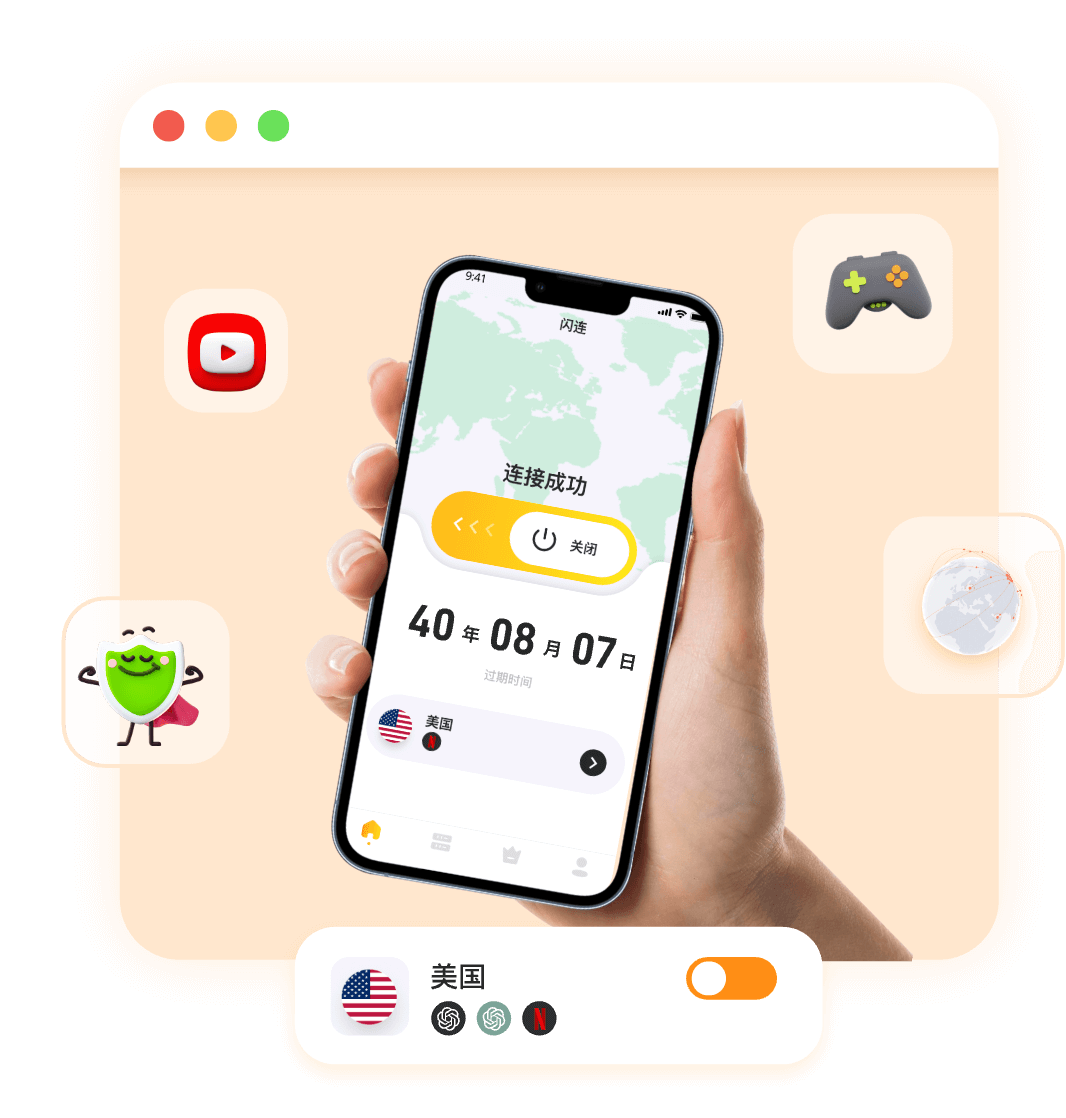
界面示意闪连移动端客户端
闪连VPN移动端客户端界面预览

view / client

界面反馈,是每一步的核对依据

完成一项操作后,先观察客户端界面是否发生对应变化,再继续下一项。若结果与预期不同,回到刚刚完成的阶段检查。

平台入口
选择与当前设备对应的客户端。
系统提示
阅读授权内容后再继续安装。
连接反馈
以客户端实际显示结果为准。
立即下载

session / stages

一条会话线,五个可返回的阶段

  1. 01

    选择设备

    确认当前系统,再进入对应下载入口。

  2. 02

    完成安装

    按照系统界面提示完成必要操作。

  3. 03

    进入客户端

    打开闪连并完成账号相关步骤。

  4. 04

    选择线路

    从客户端当前提供的选项开始尝试。

  5. 05

    确认结果

    观察界面反馈,需要时返回上一阶段。

read / guides

继续阅读

按当前问题打开对应说明,不必从头浏览全部内容。

  • README

    如何选择当前设备的客户端

    从系统类型、安装条件与下载权限开始确认。

    打开下载页
  • CHECK

    连接前的本地网络检查

    先排除设备网络、系统代理与权限设置的影响。

    打开帮助
  • TRACE

    连接中断后的排查顺序

    一次调整一个条件,并观察客户端界面反馈。

    打开帮助

help / quick

快速检查

以下内容用于定位入口,完整步骤请查看帮助中心。

进入 FAQ
应该从哪一步开始?

先确认设备系统与下载入口,再按安装、授权、登录和连接的顺序操作。

多个设置都可能有影响时怎么办?

一次只调整一个条件,重新操作并观察客户端反馈,避免无法判断变化来自哪里。

连接问题反复出现怎么办?

记录问题出现在哪个阶段,再从本地网络、系统权限和客户端设置逐项检查。

从适合当前设备的版本开始

下载页整理了平台选择、安装步骤与常见问题入口。

立即下载